16/5/13

AUTOPLAY VIDEO INSERTADOS DESDE YOUTUBE EN BLOG

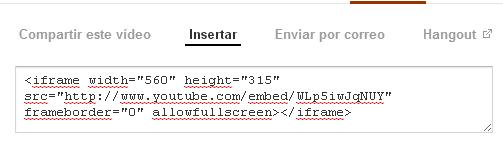
EL UNICO TRUCO ES AGREGAR EL SIGUIENTE COD.    ?rel=0&autoplay=1  COLOCAR DESPUES DE LA DIRECCION DE URL COMO MUESTRA LA IMAGEN


Y QUEDARA DE ESTE MODO 

BUENAS VIBRAS ...


14/5/13

Je ne parle pas fromage - música experimental y electrónica de Francia (ChMR - CD 013) Compilation Lego 5

LEGO 5 CHIPMUSIK RECORDS - ALO - BIODATA
Esta semana el sello ChipMusik Records en colaboracion con el colectivo Aloardi, y el sello venezolano Biodata presenta un disco de lujo, una compilacion realizada por el experimentado investigador sonoro Christian Galarreta este compilado es una abudccion de artistas que compartieron tocadas en los magicos dias de su estadia en Francia, actualmente se encuentra en Holanda ..  


<< Estas son algunas de las bandas y proyectos con las que me he cruzado durante diferentes conciertos en diversas ciudades de Francia entre el 2010 y el 2012 . Ellos amablemente aceptaron dar sus tracks para este compilado. Es solo una muestra parcial de lo que he visto, escuchado y compartido, hay muchas cosas que están pasando ahora en Francia sobretodo a nivel subterráneo y que son difíciles de plasmar en un formato de publicación. La vida fluye y no espera a que hagamos abstracciones de ella, así que esto es solo una mirada/oída a una metamorfosis. >>


(Chrs , La haya 10/05/2013) 


El presente trabajo esta siendo publicado bajo los tres sellos para toda la orbe.... sin mas ni mas enjoy.. hermanos y hermanas....


Alo 052 • Biodata 46 • Chipmusik CD-013 

Je Ne Parle Pas Fromage: Música Experimental y Electrónica de Francia.
Compilado por Chrs Galarreta.
Foto Ninguna Nínfula Diseño 051272
Publicado por
Aloardi, Biodata y ChipMusik 


Mérida Venezuela, Lima Perú, 2013
Creative Commons.

10/5/13

¿Para Que sirve la carpeta Windows Old o por que aparece en tu windows?

Uno de los pequeños problemas que nos encontraremos al terminar la instalación de Windows 8 y acceder al disco duro (por defecto C:\\) es la existencia de un directorio llamado «Windows.old», la carpeta contenedora de la información del sistema operativo antiguo. Esta carpeta presenta una ventaja que es la posibilidad de recuperar y ejecutar contenido que estuviera en el sistema anterior, si por casualidad se nos olvidó hacer una copia de seguridad. El aspecto negativo es su gran tamaño, superior en la mayoría de los casos a 150Gb, y su dificultad para eliminarla del equipo.

Si intentamos esta última acción y pulsamos sobre suprimir en la carpeta Windows.old, el sistema nos indicará que no tenemos permisos suficientes para realizar esa acción, y nos preguntaremos, « ¿por qué? Si soy administrador». Bien, para muchos de los accesos a nuestro pc y contenido no es suficiente con ser el usuario administrador del sistema, sino que necesitaremos un rango superior, para muchos desconocido, que solo lo disfruta el usuario System. Este usuario permanece invisible para el resto de cuentas, incluida la de administrador. Por ello para eliminar esta carpeta debemos seguir unos sencillos pasos:

Movemos el cursor hacia la esquina superior o inferior izquierda y pulsamos sobre Buscar. Lo que haremos será escribir el nombre exacto del Liberador de Espacio en el Disco, por lo que tendremos que teclear cleanmgr y nos aparecerá el ejecutable en los resultados encontrados.

Windows 8 Instalación
Pulsamos sobre el icono y nos aparecerá una ventana donde nos dará a elegir el disco duro al que queremos realizar la limpieza. Elegimos la letra donde se encuentre nuestra instalación de Windows y, por tanto, el disco duro o partición que contenga Windows.old. Realizará unas comprobaciones de espacio y nos aparecerá esta ventana:

Aunque en la imagen no aparezca, puesto que ya lo he ejecutado, existirá un checkbox llamado Instalaciones Anteriores de Windows. Veremos que el espacio que ocupa se corresponde con los Gb adicionales de nuestra unidad. Si chequeamos solo esta opción y pulsamos en Aceptar y después en Eliminar Archivos, la aplicación eliminará todo rastro de instalación antigua y borrará la carpeta Windows.old.


La consola de recuperacion de windows 7:


  1. Extraiga todos los disquetes, CDs y DVDs del equipo y, a continuación, reinícielo con el botón de encendido del equipo.
  2. Realice una de las acciones siguientes:
    • Si el equipo tiene un solo sistema operativo instalado, mantenga presionada la tecla F8 mientras se reinicia el equipo. Debe presionar la tecla F8 antes de que aparezca el logotipo de Windows. Si aparece el logotipo de Windows, deberá esperar hasta que aparezca el mensaje de inicio de sesión de Windows y, a continuación, apagar y reiniciar el equipo para intentarlo de nuevo.
    • Si el equipo tiene más de un sistema operativo, use las teclas de dirección para resaltar el sistema operativo que desee reparar y, a continuación, mantenga presionada la tecla F8.
  3. En la pantalla Opciones de arranque avanzadas, use las teclas de dirección para resaltar Reparar el equipo y, a continuación, presione Entrar. (SiReparar el equipo no se muestra como una opción, significa que el equipo no incluye opciones de recuperación preinstaladas o que el administrador de red las ha desactivado).
  4. Seleccione una distribución del teclado y, a continuación, haga clic en Siguiente.
  5. En el menú Opciones de recuperación del sistema, haga clic en una herramienta para abrirla.
Si el sistema del equipo presenta daños graves y no puede obtener acceso al menú Opciones de recuperación del sistema en el equipo, puede obtener acceso al menú mediante el disco de instalación de Windows 7, una unidad flash USB o un disco de reparación del sistema creado anteriormente.
Para usar este método, debe reiniciar (arrancar) el equipo mediante el disco o la unidad flash USB.
  1. Inserte el disco de instalación de Windows 7, la unidad flash USB o un disco de reparación del sistema y, a continuación, apague el equipo.
  2. Reinicie el equipo con el botón de encendido del equipo.
  3. Cuando se le solicite, presione cualquier tecla y siga todas las instrucciones que aparezcan.
  4. En la página Instalar Windows u Opciones de recuperación del sistema, seleccione su idioma y otras preferencias y, a continuación, haga clic enSiguiente.
  5. Si usa el disco de instalación de Windows o la unidad flash USB, haga clic en Reparar el equipo.
  6. Seleccione la instalación de Windows que desee reparar y, a continuación, haga clic en Siguiente.
  7. En el menú Opciones de recuperación del sistema, haga clic en una herramienta para abrirla.

Id. de artículo: MSW700037
Espero les ayude. Saludos. HERNAN- http://social.technet.microsoft.com

Pregunta - Acerca de win 8


En Windows 8: 

- No me deja acceder a los discos, al C o D.

¿Qué mensaje de error aparece cuando intentas ingresar al disco C? déjanos saber el mensaje exacto, entretanto puedes reparar la instalación de Windows siguiendo estos pasos:
1.     Presiona la tecla Windows + i  en la pantalla de inicio.
2.     Haz clic en Más configuraciones de PC en la parte inferior derecha.
3.     Selecciona Opción General en el panel de control Metro.
4.     Encuentra la opción Refrescar el computador sin afectar los archivos y haz clic en el botónIniciar.
Una nueva pantalla aparecerá informando que cosas serán afectadas en el proceso y cuáles no.

.         Tus archivos y personalizaciones no se verán afectados.
·         Las configuraciones del computador serán cambiadas a las que vienen por defecto.
·         Las Apps de Windows Store serán mantenidas.
·         Las Apps que hayas instalado desde un disco o un sitio web distinto al Store serán removidos.
·         Una lista da las aplicaciones removidas será guardada en el escritorio.
Importante: Es altamente recomendable que hagas una copia de seguridad de tus archivos personales. Asegúrate también de tener una copia de todas las App instaladas en caso de que necesites reinstalar. Los programas instalados tendrás que volverlos a instalar. Las aplicaciones que hayas descargado desde la tienda las podrás descargar nuevamente sin tener que pagar otra vez.

by. http://answers.microsoft.com

27/4/13

Tour in Poland > Chrs Galarreta / Marcin Wolniewwicz / Krapoola / eee-korn T‏


Marcin Wolniewwicz / Krapoola / Chrs Galarreta / eee-korn T

25/ 04 ODNOWA - Torun http://www.odnowa.umk.pl/index.php
26/04 ZAMEK UJAZDOWSKI – Warsaw http://www.csw.art.pl/
27/04 PRZYCHODNIA
28/04 DOM - Łódź
01/05 - BASZTA - Andrychów
02-03/05 NOWICA - http://nowica.blogspot.de/
04/05 - DAYS of CHAOS Fest - Kraków

More info: http://34dialog.wikispot.org/GOLD-RING-BRISTLY-HEADDRES_%26_OPENCLOSE

-- 
Chrs Galarreta
www.sajjra.net
http://soundcloud.com/chrs-galarreta
http://www.myspace.com/christiangalarreta

Requisitos para instalar Windows 8


Los requisitos de Windows 8 son similares a los de Windows 7. Después de comprobar si tu PC los cumple, revisa las diferencias entre las distintas versiones de Windows 8 y ve cuál te conviene más a ti.

Estos son los requisitos mínimos en un vistazo. Después explico cada uno con más detalle y qué puedes hacer si no cumples alguno:
  • CPU: 1 GHz o más y "compatible con PAE, NX y SSE2".
  • Espacio libre en disco: 16 GB (32 bits) o 20 GB (64 bits).
  • Resolución de pantalla: La mínima es 1024 x 768. Pero algunas opciones de Windows 8 necesitan al menos 1366 x 768.
  • Tarjeta gráfica: Que admita DirectX 9 con driver WDDM.
CPU o procesador

Para saber si es compatible con PAE, NX y SSE2:

  1. Descarga Coreinfo. Elige guardarlo en tu PC.
  2. Lo que descargas es un archivo comprimido ZIP. Ve hasta él, haz clic encima con el botón derecho y elige Extraer todo (o descomprímelo con WinRAR).
  3. El ZIP contiene dos archivos. Copia en el disco C: el que se llama Coreinfo (cópialo en el propio disco C:. NO lo copies dentro de ninguna carpeta suya).
  4. Entra en:

    Menú Inicio -> Todos los programas -> Accesorios -> Símbolo del sistema
  5. Se abre la consola de MS-DOS. Escribe en ella:

    c:\coreinfo.exe

    (y pulsa Intro en tu teclado)
  6. Si hace falta, acepta la licencia pinchando Agree.
  7. Busca NXPAE y SSE2 en la lista que aparece sobre características de la CPU y la memoria.

    Fíjate en el símbolo que está a la derecha de cada uno. Si es un asterisco (*) tu CPU admite el que sea. Si es un menos (-) quiere decir que no lo admite. (ve esta imagen).

    IMPORTANTE:
    Tu CPU debe admitir LAS TRES cosas. Tiene que salirte un asterisco junto a las tres.
Para ver la velocidad de tu procesador (recuerda que 1 GB=1024 MB):
  1. Entra en el menú Inicio y haz clic con el botón DERECHO sobre Equipo (Windows 7 y Vista) o Mi PC (Windows XP). Elige Propiedades en el menú que aparece.
  2. Se abre la ventana de Sistema.
    • En Windows 7 y Vista
      Busca en el panel derecho la línea Procesador. A su lado te indica el modelo y su velocidad (ve la imagen de arriba a la izquierda).
    • En Windows XPEstando en la solapa General, mira abajo en Equipo. Allí se indica la velocidad de la CPU (ve la imagen de arriba a la derecha).
¿QUÉ HAGO SI MI CPU NO ADMITE NX, PAE O SSE2 O ES DEMASIADO LENTO?

No puedes instalar Windows 8 en tu PC. Debes cambiar la CPU o comprar un nuevo equipo con un procesador compatible y lo bastante rápido.
Memoria RAM
Averigua la cantidad memoria RAM de tu PC siguiendo los mismos pasos que para saber la velocidad del procesador.

¿QUÉ HAGO SI NO TENGO SUFICIENTE RAM?

Te basta ampliarla. Puedes hacerlo tú mismo. Es bastante fácil. En ese caso necesitas saber el modelo "exacto" de tu RAM antes de comprarla. Ve cómo saber el tipo de memoria de mi PC.
Espacio libre en disco

En la práctica necesitas mucho más espacio libre que los 16/20 GB mínimos. Por lo menos entre 50 y 500 GB, dependiendo de la cantidad de programas que instales y lo que ocupen tus propios archivos (fotos, vídeos, documentos, etc.).

Para saber el espacio libre que hay en tu disco:
  1. Abre el menú Inicio y pincha a la derecha en Equipo o Mi PC según la versión de Windows.
  1. Haz clic en el disco duro. El espacio disponible o libre se indica justo debajo, o abajo a la izquierda en el panel Detalles.

¿QUÉ HAGO SI NO TENGO BASTANTE ESPACIO?
Tienes varias opciones:
  • Hacer tú mismo una "limpieza" a mano de tus archivos y borrar lo que puedas. O copiar parte de ellos en otro disco o un pendrive USB hasta conseguir espacio libre suficiente.
  • Comprar un disco duro más grande o un disco interno o externo adicionales.
Resolución de pantalla

Haz clic aquí para saber cuál tiene tu monitor en estos momentos.
¿QUÉ HAGO SI MI RESOLUCIÓN DE PANTALLA ES MENOR?
  • Sigue el mismo enlace que he puesto dos líneas más arriba. Intenta cambiar la resolución y poner la que exige Windows 8 (1024 x 768 o, si puedes, 1366 x 768).
  • Si tu equipo no admite una resolución mayor, tendrás que comprar un nuevo monitor y/o tarjeta gráfica para instalar Windows 8.
Tarjeta gráfica

Averigua la versión de DirectX que admite mirando sus especificaciones en su manual o en el sitio web del fabricante.

¿QUÉ HAGO SI MI TARJETA NO CUMPLE LOS REQUISITOS MÍNIMOS?

La única opción es sustituirla por otra que sí los cumpla.


22/2/13

Musikmesse 2013 Frankfurt: Alemania


MUSIKMESSE 2013 Frankfurt


Feria de instrumentos musicales de Frankfurt, Alemania


Musikmesse - la mayor feria de instrumentos musicales, música en vivo.
Musikmesse en Frankfurt am Main es la feria más importante del mundo de instrumentos musicales, partituras, producción musical y marketing, y ha sido el lugar de encuentro más importante para la industria musical, instrumento durante casi 30 años.

Los fabricantes de todo el mundo presentan una gama completa de productos para hacer música. Desde instrumentos clásicos, guitarras acústicas o eléctricas y bajos eléctricos, instrumentos de viento de madera y metal, percusión e instrumentos de teclado para los equipos electrónicos y hardware y software, Musikmesse es donde todas las innovaciones se presentan a los visitantes internacionales en el mismo lugar y hora. Además, todas las editoriales importantes exponer en Musikmesse y mostrar sus obras en todos los géneros, desde el clásico hasta el jazz, el rock y el pop.

FECHAS:

Entre los próximos días 10 al 13 de abril de 2013, en las instalaciones del recinto ferial del Messe Frankfurt. 

MAS INFO:


Deseo ir a Musikmesse... 
Deseo ir a Musikmesse..


25/1/13

Diferencias entre Intel Core2 Duo, Core i3, Core i5 y Core i7


Ya hemos añadido a nuestro catálogo el Intel i3 540 por lo que creo necesario explicar la diferencia entre los Core 2 Duo que hemos estado y seguimos distribuyendo y la nueva gama de Intel, los i3, los i5 y los i7.
Entre los procesadores, la principal diferencia es básicamente la tecnología que cada uno tiene metido, por eso es imposible decir que uno sea mejor que el otro. Lo que hay son procesadores con tecnologías e indicaciones distintas para cada perfil de usuario.
Los Intel Core2 Duo son las tecnología más antigua de todos los modelos de los que vamos a hablar y tienen dos núcleos (dual-core), son recomendados los procesadores antiguos diseñados para usuarios avanzados que pretenden trabajar con varias aplicaciones al mismo tiempo o con programas pesados.  Esta tecnología trabaja a 45nm o 65nm y 65 W de consumo.
La nueva gama de Intel son los Core i, ya que han decidido darle un importante giro a su estructura de marcas de procesadores. Hasta ahora teníamos los Core Duo, Core 2 Duo, Core 2 Quad, pero ahora ya tenemos la serie Core i3, Core i5 y Core i7.
Los Core i3, para procesadores de gama básica o de entrada; Core i5 para requerimientos intermedios; y el Core i7 para usuarios de alto desempeño. Estos modelos han empezado a aparecer en los desarrollos actuales de Intel como los nombre clave Lynnfield y Clarkfield y Bloomfield.
Intel distribuye su nueva gama de microprocesadores, los micros i7, i5 e i3, que tienen como nombre Lynnfield (Core i5 y Core i7 de gama baja) y Clarkdale (Core i5 con gráficas integradas y los Core i3).
Los microprocesadores Bloomfield quedan reservados a los más potentes Core i7 que no son realmente asequibles para un uso doméstico.
Los Core i3 son unos microprocesadores de doble núcleo y fabricados en 32nm, 4MB de Caché L3 y lo más novedoso y distintivo es que incorporan en el propio procesador, la tarjeta gráfica.  Los procesadores Intel Core i3 están diseñados para ofrecer alto rendimiento en la ejecución de videos de alta definición y tareas con gráficos 3D.
El procesador Core i3 es una opción inteligente para el hogar y la oficina, también cuenta con la Tecnología Intel® Hyper-Threading, que permite que cada núcleo de su procesador trabaje en dos tareas al mismo tiempo, suministrando el desempeño que necesita para hacer tares múltiples de manera inteligente.
Los Core i5 tienen dos versiones a la venta, la Clarkdale, que al igual que los Core i3 llevan la gráfica integrada y están fabricados en 32nm, y luego los englobados en Lynnfield. Los Core i5 Clarkdale tiene cuatro núcleos. Estos microprocesadores si que llevan Turbo Boost. Si hablamos sobre el rendimientos que generan los Core i3 y los Core i5 desarrollan 4 procesos simultáneos, 2 por cada núcleo y 1 por cada núcleo respectivamente.
Si pasamos a hablar de los Core i5 Lynnfield, nos encontramos con microprocesadores de 4 núcleos que en este caso están fabricados en 45nm. Son de mayor tamaño y consumen más energía que sus hermanos pequeños. Estos procesadores están orientados a ordenadores de gama alta y dan mejor rendimiento gráfico y multimedia que los Clarkdale a pesar de que a partir de estos modelos ya no se incluye la gráfica en el procesador.
Por último, los Core i7 también tienen una serie de micros dentro de los Lynnfield y que al igual que todos estos, son acoplados a la placa base a través del Socket 1156 y fabricados en 45nm. Lo mejor de los Core i7 es que además de tener 4 núcleos, llevan las dos tecnologías punteras de Intel, el Turbo Boost y el Hyperthreading. Esto hace que su velocidad de procesamiento sea muy alta y que en su caso, con 4 núcleos, genere nada más y nada menos que 8 procesos simultaneos.
Los microprocesadores Lynnfield (incluimos el Core i5 por supuesto) tienen una memoria Caché L3 de 8MB, el doble que los Clarkdale.  Ahora, los Core i7 Bloomfield tienen las mismas características que el resto de los Core i7, pero el Socket de conexión es el modelo 1366 (posiblemente la misma que los rumoreados Core i9).
Aqui os paso un par de links para poder adquirir todos nuestros productos como distribuidores / empresa / profesional en www.FashionPCs.com o como particular en cualquiera de las muchas tiendas que distribuyen nuestros productos.

http://blog.fashionpcs.com/

22/1/13

Carpetas sin nombre.

Para hacer que una carpeta no tenga nombre (se queda sólo el icono)

Selecciona la carpeta y pulsa F2. Luego pulsa ALT + 0160 y Enter

Si lo que queres es esconderla de forma que tampoco tenga icono crea un .ico que esté en color blanco y atribuyele ese icono

Nota: Esto vale para cualquer acceso directo, carpeta o fichero. Para WIN95/98/ME/XP

8/1/13

Aumentar timeout escritorio remoto


Hola
Suponiendo que el PC al que te conectas en un Windows XP puedes editar las GPO's locales (gpedit.msc) y modificar el siguiente dato
Configuración de Equipo-->Plantillas Administrativas-->Componentes de Windows-->Terminal Services-->Sesiones-->Establece un tiempo límite para sesiones de servicios de Terminal Server activas
Habilitas dicha opción y le pones el tiempo que desees de las posibles opciones que te muestra en el desplegable.
Un saludo

Lejos de mi ciudad by Monsters

Desde la Oroya para el Universo el Sello: Dark Sheep Records. nos presenta este gran disco. Producción 2018 finalizada. "Lejos ...